- 公開日2026.05.12
- 更新日2026.06.10
スマホ視聴はもう卒業!Fire TV Stickでリビングを最高の映画館に変える導入ガイド【2026年最新版】
「動画サブスクをスマホで見ているけれど、画面が小さくて目が疲れる……」
「テレビでYouTubeや映画を見たいけれど、設定が難しそう」
そんな悩みをお持ちの方に、最高の解決策をご紹介します。
結論からお伝えすると、Amazonの「Fire TV Stick(ファイア・ティービー・スティック)」をテレビに挿すだけで、あなたのリビングは一瞬で最高の映画館に変わります。
2026年現在、最新モデルの登場により、これまで以上に安く・速く・簡単に大画面エンタメを楽しめるようになりました。
今回は、その導入方法と選び方を優しく解説します。

1. 【2026年最新】今買うならどのモデルが正解?
Fire TV Stickにはいくつか種類がありますが、2026年5月現在、選ぶべきは以下の2機種に絞られます。
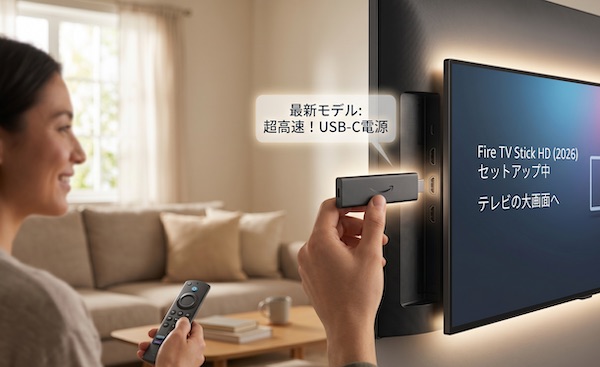
迷ったらこれ!最新モデル「Fire TV Stick HD(2026)」
- 価格の目安: 6,980円前後
- 特徴:
2026年4月末に発売されたばかりの最新機種です。従来のモデルよりも動作が非常にキビキビしており、ストレスなく操作できます。 - おすすめの人:
「まずは手軽にテレビで見たい」という全ての方。
4Kテレビをお持ちなら「Fire TV Stick 4K Max」
- 価格の目安: 12,980円前後
- 特徴:
最も高性能なモデルです。4K対応のテレビを使っているなら、驚くほど美しい映像を楽しめます。 - おすすめの人:
画質にこだわりたい方や、最新の重いアプリも快適に動かしたい方。
2. 届いてから見られるまでの「簡単3ステップ」
「機械の配線は苦手……」という方もご安心ください。Fire TV Stickの設定は、驚くほどシンプルです。
ステップ1:テレビの裏に差し込む
テレビの裏側や側面にある「HDMI(エイチ・ディー・エム・アイ)」という差し込み口に、本体を直接挿します。あとは付属のケーブルでコンセントから電源を取るだけです。
最新モデルはテレビのUSB端子から電源を取れる場合もあり、配線がさらにスッキリします。
ステップ2:Wi-Fi(ワイファイ)につなぐ
テレビの画面をFire TVの入力に切り替えると、設定画面が表示されます。お家のWi-Fiを選んでパスワードを入力しましょう。
ステップ3:ログインする
Amazonのアカウントでログインします。スマホをお持ちなら、画面に出るQRコードを読み取るだけで一瞬で設定が完了する「簡単セットアップ」機能が便利です。
3. さらに快適に!QOLを上げる「3つの神設定」
導入ができたら、以下の設定を行うだけで使い心地がさらにアップします。
- リモコン1本にまとめる:
Fire TVのリモコンで、テレビ自体の電源や音量も操作できるように設定しましょう。テーブルの上のリモコンが減ってスッキリします。 - 音声検索を使いこなす:
リモコンのボタンを押しながら「アレクサ、〇〇(作品名)が見たい」と話しかけてみてください。文字を打つ手間が省け、見たい作品がすぐに見つかります。 - 不要な通知をオフにする:
設定メニューから通知を整理すると、画面がスッキリして、より映画やドラマの世界に没入できるようになります。
まとめ:大画面で広がる、新しい「癒やしの時間」
スマホの小さな画面を覗き込むように見ていた動画も、テレビの大画面で見ると、迫力や感動が全く違います。
- 2026年の最新モデルなら、誰でも簡単に設定できる。
- まずは手頃な「HDモデル(2026)」から始めるのがおすすめ。
- リモコン1本で、リビングが自分だけの映画館に変わる。
週末の夜、ゆったりとソファに座って大画面で楽しむ映画やアニメは、日々の疲れを癒やしてくれる最高の時間になります。
あなたのQOL(生活の質)をグッと上げる第一歩として、ぜひFire TV Stickを取り入れてみてくださいね。